Apple製品を楽しもう!ワンランク上の使い方〜iPhone編〜
使いこなしてみたいと憧れるけど、覚えるのが苦手…調べるのが面倒…
よくわからないから怖くて設定をいじったことがない…
そんなあなたにも真似すれば簡単にできちゃうとっておきをご紹介します!!
初回はあえてよくある機能についてご紹介します!
・Siriを活用してライトをつける💡
・写真を真っ直ぐ撮る方法
・画面最下部のバーの活用方法
え?そんなこと知ってるよ!って思いましたか?
そんなあなたも是非チェックしてみてください👇
意外と知らないこともあるかも?!

ご存知の方も多いと思いますが、まずは誰もが試してみたくなるあの言葉を…
まず、Siriを起動して「ルーモス」と言ってみてください。
するとあら不思議。あの魔法の世界と同じ反応が…?!
消す時はこちらも「ノックス」で消灯!
これだけでもSiriを使ってみたくなりますね♪
玄関前で、ソファーの下を探す時など灯りがほしい…そんな時に是非!
【Siriの起動方法】
「Hey,Siri」と声をかけるか、
SEシリーズのiPhoneはホームボタンを長押しで起動
SEシリーズ以外のiPhone(ホームボタンがない機種)は
右側の画面をロックするサイドボタンを長押しします。
もしかしたらSiriに隠された魔法の言葉がたくさん隠れているかも!?
もちろん「フラッシュライトをつけて・消して」でもOKです。
SiriにAppの起動をお願いすることもできるので試してみましょう♫
※こちらの魔法はApple Watchでも確認できました!
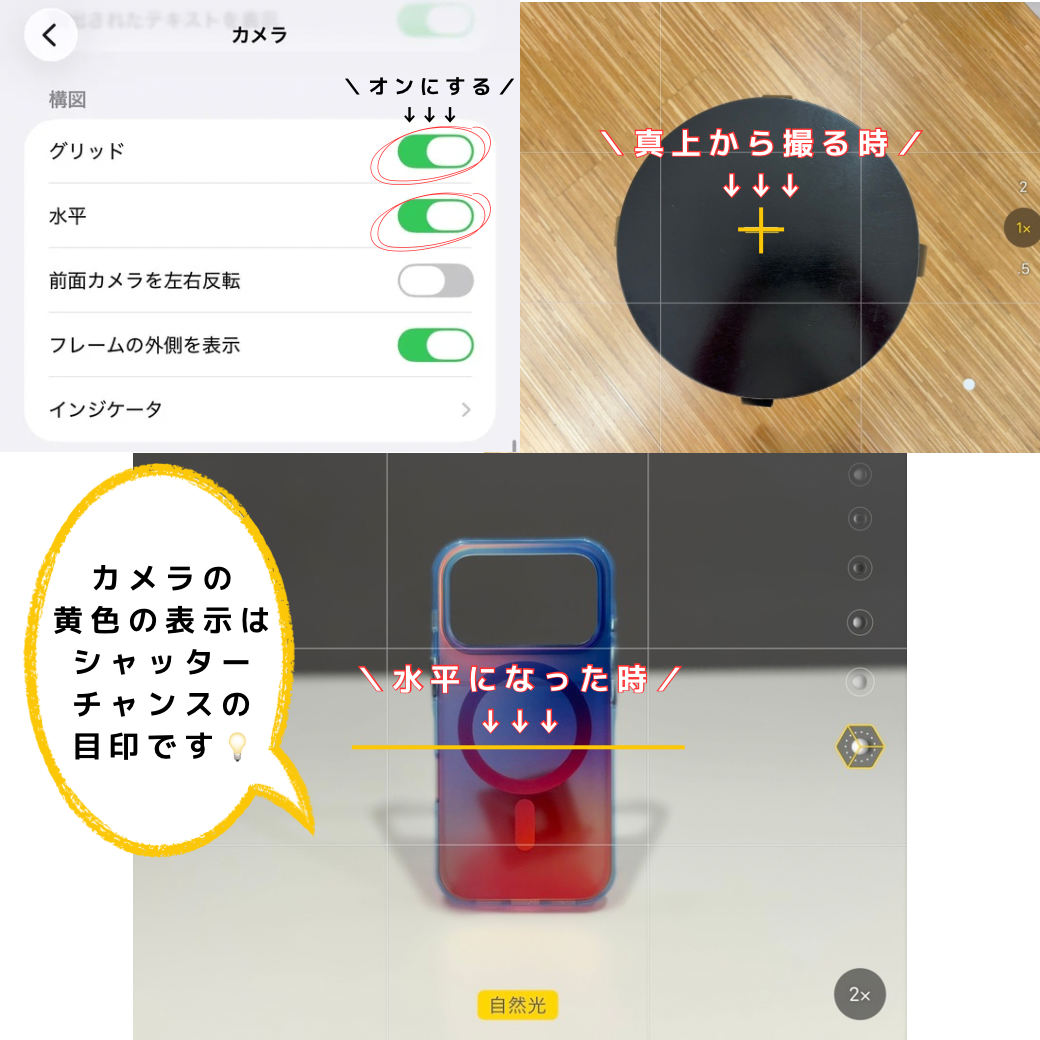
写真を撮るのが苦手な方にオススメなのが、画面にグリットという線と水平を表示すること。
それだけでもぐっと撮影しやすくなるはずです。
方法は、設定>カメラ>グリットと水平をオンにするだけ。
さっそくカメラを起動してみてください。画面に縦横のグリッド線が表示されます。
また、カメラを構えて真っ直ぐ撮ろうとすると中央に水平線が表示されるはず。
水平線が黄色になったらシャッターチャンス!真っ直ぐ写真が撮れますよ。
真上からの撮影をすると十字線が表示されます。こちらも黄色になったら◎
これだけで構図がしっかりしてきます。
カメラを撮るのが苦手な方もこれからの撮影が楽しくなるかも!
突然ですが、ホームバーをスワイプ(タッチしたまま指を滑らせる)してますか?
そもそもホームバーって何?って方が多いと思いますが、
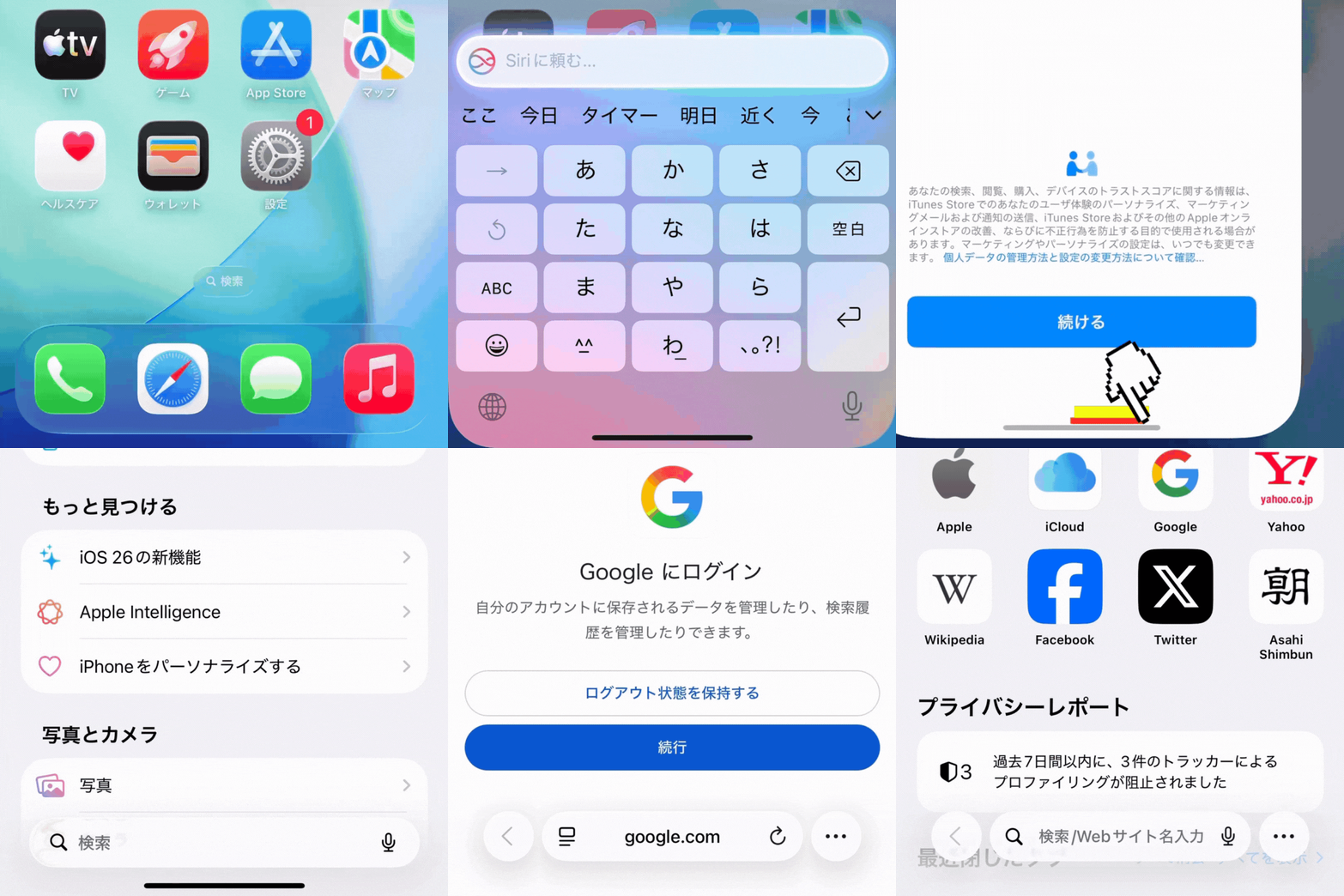
これはホームボタンがないiPhoneやiPadの画面下部に表示されてる黒い線のことです。
実はここは下から上へスワイプしてホーム画面に戻る為だけじゃないんです。
代表的なのものは
ホームバーを2回タップしてSiriのタイプ入力(話しかけなくても良い)
ホームバーを左から右にスワイプして起動中Appの切り替え
また、スワイプを応用して、safariの閲覧中のタブ切り替え・新規タブ表示もできます。
他にも下から上へスワイプしきらずに、途中で指を止めると起動中のApp一覧が表示されます。
更にそのAppを上へスワイプするとAppが終了します。
新しくしてからやり方わからなくて、これ探してたの〜!とおっしゃる方も多い機能です。
これらを活用すればわざわざホーム画面に戻ってからもう一度起動…の手間もなくせますね!

いかがでしたか?
Apple製品には他にも沢山の便利機能が詰め込まれています。
知らない便利機能もあらかじめ知っていれば、
触ってたら…何故こうなったの?!が解消することもあるかもしれませんね。
当店では引き続きブログにて様々な情報を配信しますので、お楽しみに♪
今すぐ知りたい!
そんなあなたは気軽に通える個人レッスンがオススメです。
是非当店へお越しください!
※記載している内容は最新OS26にアップデートしている場合でのご紹介となり、旧OSでは一部対象外の場合があります。
一部画像はAIによるイメージ作成をしています。
店舗への問い合わせ
TEL:047-138-5567 (10:00-21:00)
--------------
B-PARK+では、公式LINEアカウントで、お得なクーポンやお知らせを配信しております。
ぜひ、お友だち登録をお願いします!