Apple製品を楽しもう!ワンランク上の使い方〜Mac編〜
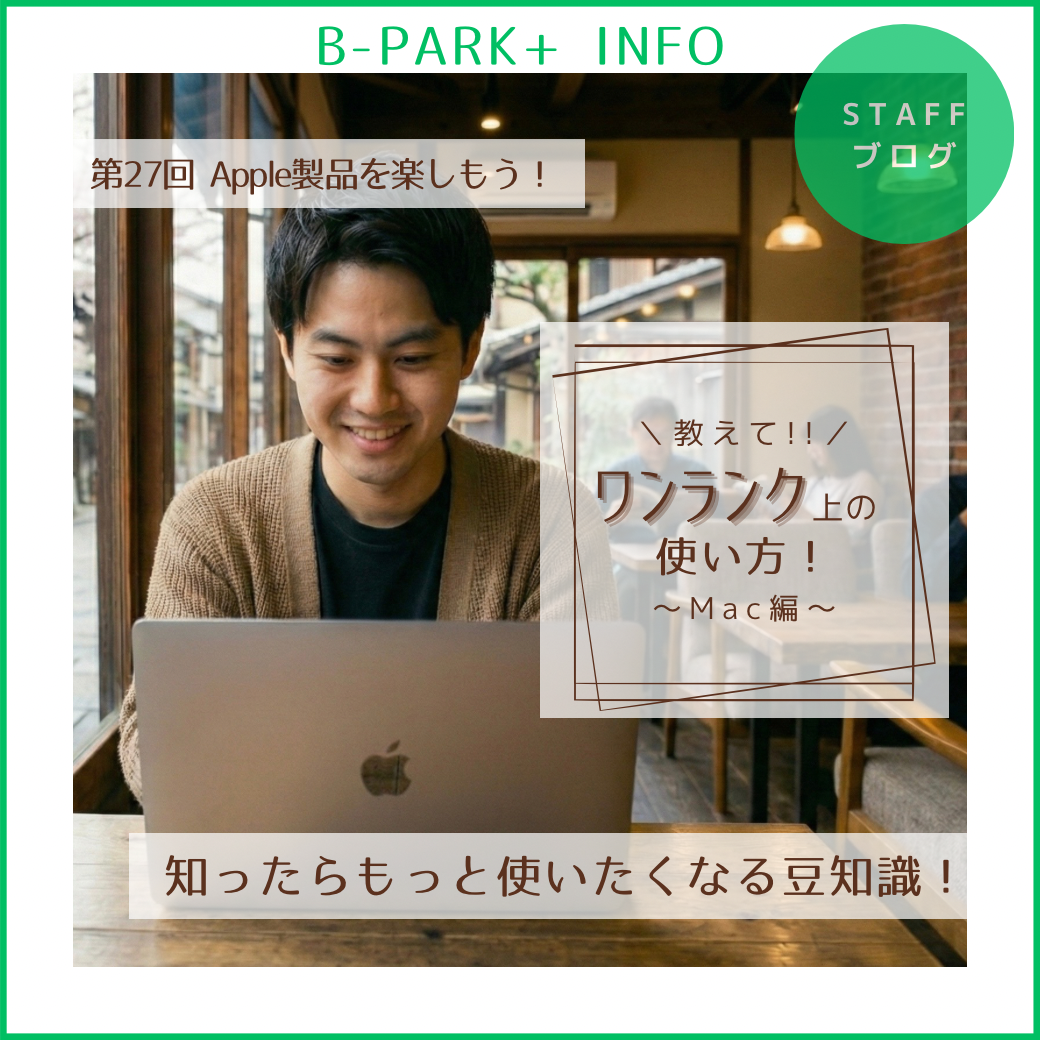
店頭で接客をしていると、よくお客様からこんなご質問をいただきます。
でも、私たちの答えはちょっと意外かもしれません。
「難しい」という先入観が、もったいないほど「直感的」に動いてくれます。
もしあなたが普段からiPhoneやiPadを使っているなら、実はもう、使い方の半分以上はマスターしているようなもの。
「頑張って覚える」必要なんてありません。
iPhoneやiPadと同じように触れば「簡単に使えてしまう」のです。
購入を検討しているけどなんだか怖い。購入したけど一部機能しか使ってない。
そんなあなたにも、これを読み終わった時からワクワクできるMacの機能や活用術を3つご紹介します!
・iPhoneにかかってきた電話がMacで受けられる?!
・写真Appで本格的に写真編集?!
・ビデオ通話に最適!Macの画面が照明になる💡
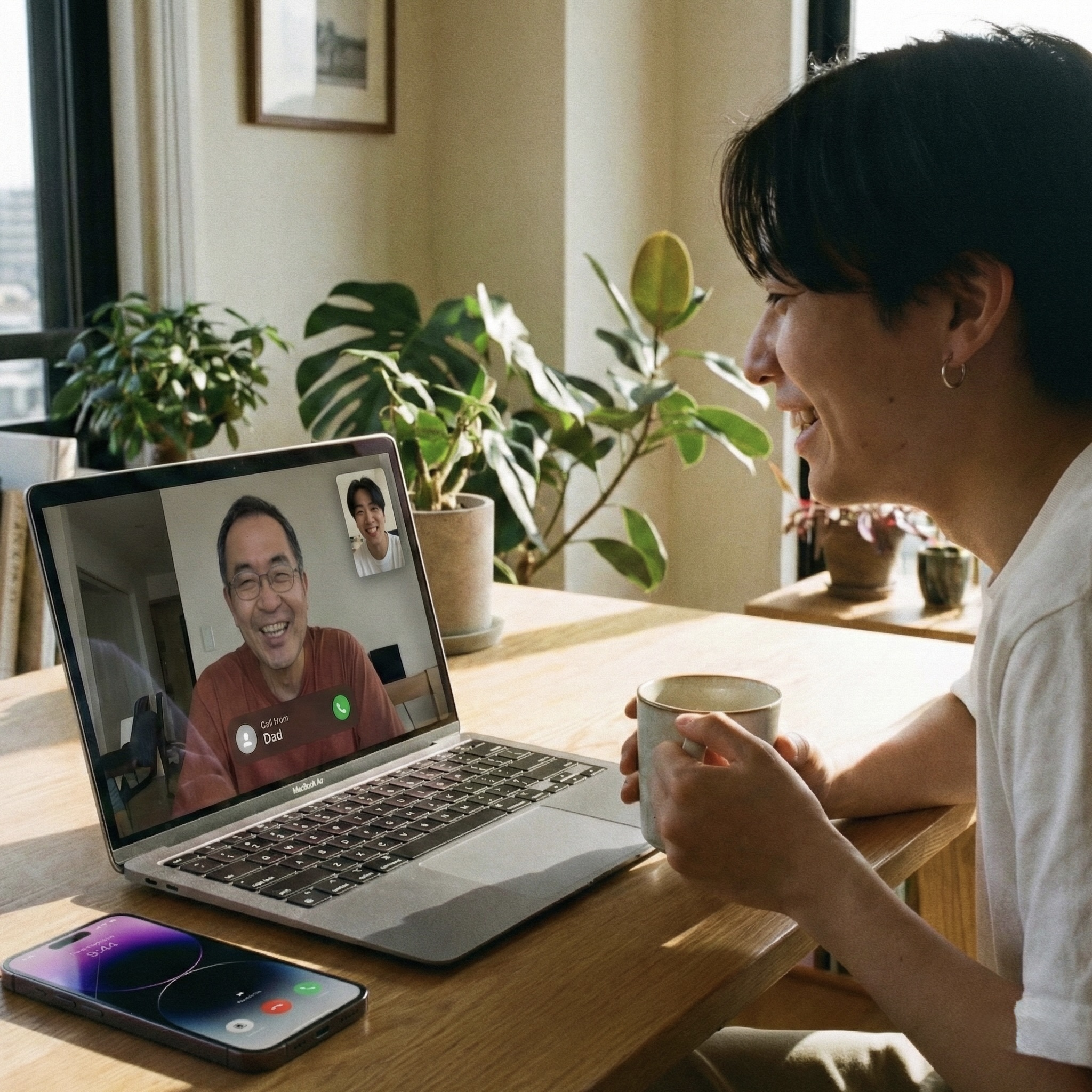
そのままですが、iPhoneにかかってきた電話をMacで対応できます。
条件は以下
MacとiPhoneでWi‑Fiがオンになっていて、同じネットワークに接続されている。
両方のデバイスで同じApple Accountにサインインしている。
Macでの電話を許可するようにiPhoneを設定している。
FaceTimeにサインインしていて、両方のデバイスのFaceTime設定で電話番号がオンになっている。
iPhoneに電話がかかってきたら、Macの画面にも通知が出るのでそのまま出ることができます。
逆に、MacからiPhone経由で電話をかけることも可能ですので、Siriにお願いして電話をかけるのも◎
もちろんApple製品同士の通話App FaceTimeも可能です。
作業中電話に出るためにiPhoneを探さずに、そのまま出られるのは意外に便利な機能ではないでしょうか?
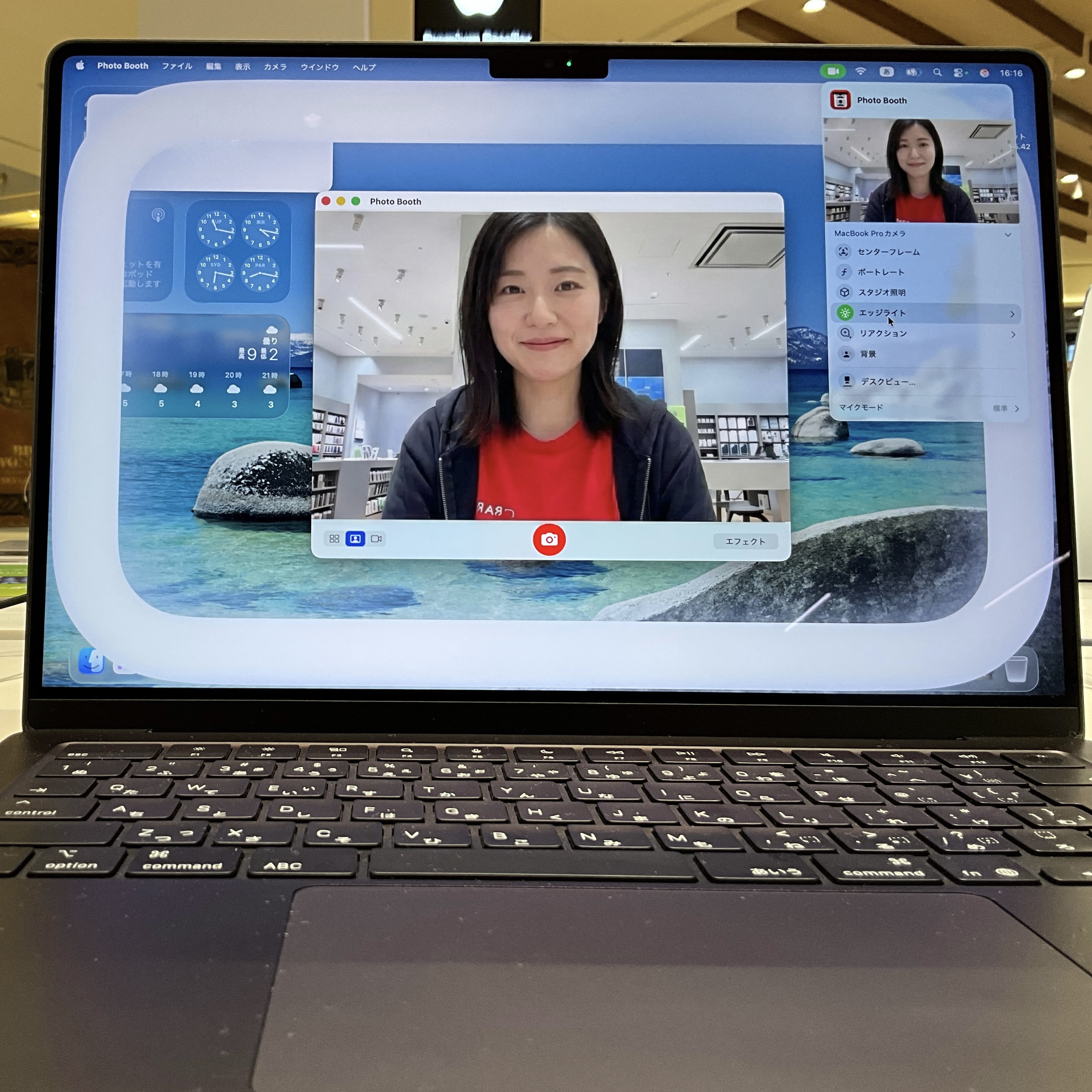
先ほどの電話に続き、皆さんはビデオ通話の際、自分の顔映りが暗い時、どうしてますか?
専用ライトやデスクライトをあてたり、または諦めたり…でしょうか?
Mシリーズチップ搭載のMacで、macOS Tahoe 26.2以降が搭載されていれば
新機能Edge Light(エッジライト)機能が使用できます!
ビデオ通話Appを起動してから画面右上に緑色のビデオマークが表示されます。
それをタップして「エッジライト」をオンにすると、Macの画面にライトが表示されます💡
暗い部屋では特に本領発揮してくれますので、顔色がよく映ります✨
自動点灯か手動かが選べますので既に対象のMacをお持ちの方は是非お試しください。
もちろん店頭展示機でもお試しいただけます。
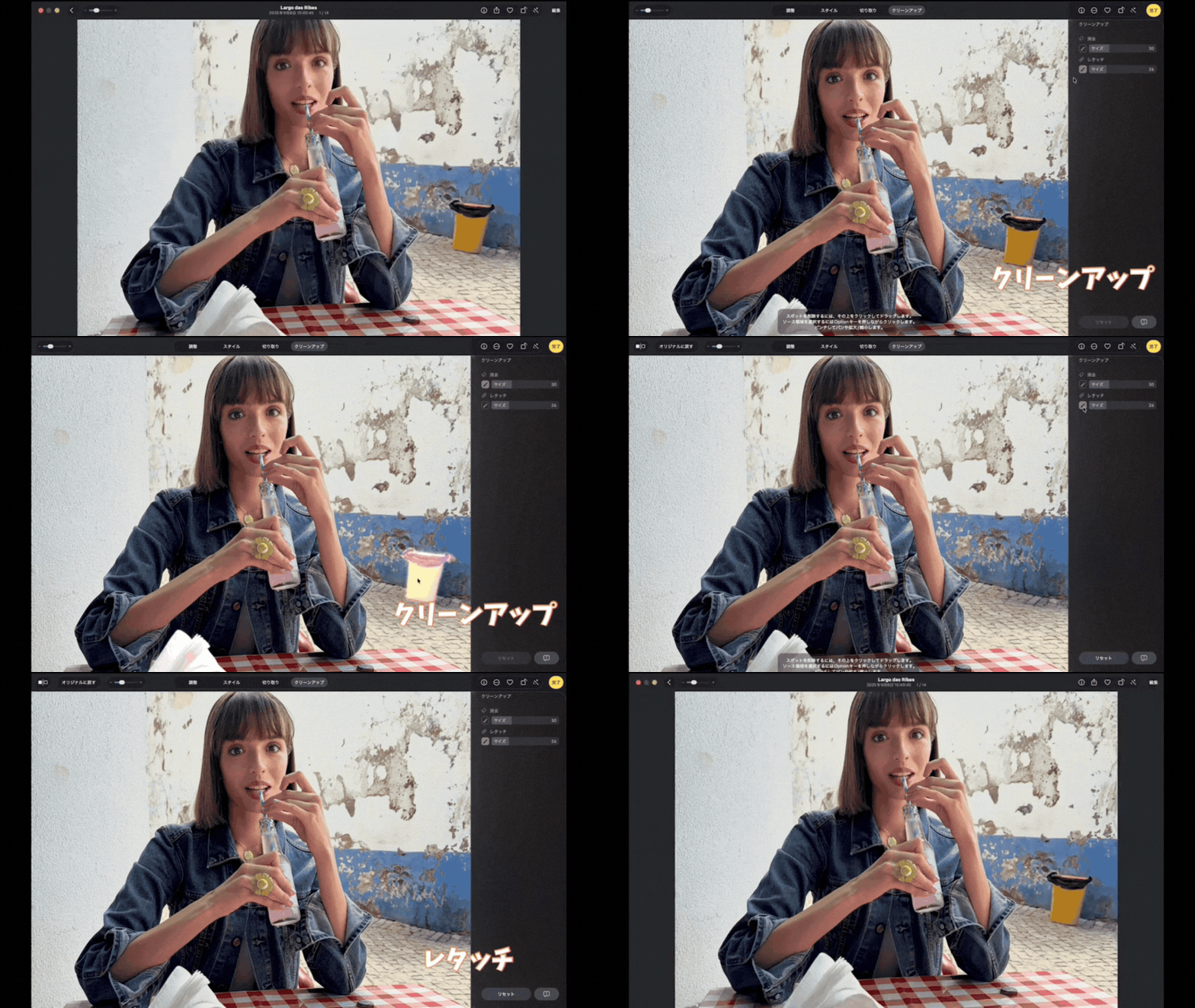
実はMacでの写真編集には+αの機能が充実しています。
細かく明るさや色味の変更など本格的な調整をはじめ、
iPhoneでもお馴染み「クリーンアップ」とMacにしかない「レタッチ」機能が使えます。
クリーンアップ…障害物を精査し除去。周囲の背景と馴染ませます。
レタッチ…肌や壁などの表面にできた凹凸や傷などを周辺の画像と馴染ませます。
記念撮影をしたら、後ろに人が映り込んでしまった→クリーンアップ
せっかくの記念撮影なのにニキビができちゃった→レタッチ
更に凄いところは、画質を下げらないで保存ができること。
無料で編集できてかつ高画質のまま保存できるってなかなかないんですよ。
お写真を撮るのが好きな方はMacの導入を強くお勧めしています!

いかがでしたか?
Apple製品には他にも沢山の便利機能が詰め込まれています。
知らない便利機能もあらかじめ知っていれば、
触ってたら…何故こうなったの?!が解消することもあるかもしれませんね。
当店では引き続きブログにて様々な情報を配信しますので、お楽しみに♪
今すぐ知りたい!
そんなあなたは気軽に通える個人レッスンがオススメです。
是非当店へお越しください!
※記載している内容は最新OSにアップデートしている場合でのご紹介となり、旧モデル/OSでは一部対象外の場合があります。
一部画像はAIによるイメージ作成をしています。
店舗への問い合わせ
TEL:047-138-5567 (10:00-21:00)
--------------
B-PARK+では、公式LINEアカウントで、お得なクーポンやお知らせを配信しております。
ぜひ、お友だち登録をお願いします!